Как купить игру или приложение в App Store в России в 2026 году
К сожалению, с 1 апреля 2026 года Apple прекратила принимать оплату цифровых покупок с баланса российских мобильных операторов. До этого такой способ оставался одним из самых удобных для пользователей из России: с его помощью можно было покупать игры и приложения в App Store, а также оплачивать подписки.
После отключения этого способа оплаты одним из вариантов пополнения баланса Apple ID остаются подарочные карты. Работают они просто: вы активируете код на своем аккаунте, после чего номинал карты зачисляется на баланс Apple ID, с которого уже можно оплачивать покупки и подписки.
Приобрести подарочную карту Apple можно через PayWay. Однако после покупки могут возникнуть вопросы: где именно активировать полученный код, как проверить зачисление средств и как оплатить нужную игру или приложение именно с баланса Apple ID.
Разберем весь процесс по шагам
Как купить подарочную карту Apple через PayWay
1. Авторизуйтесь в PayWay
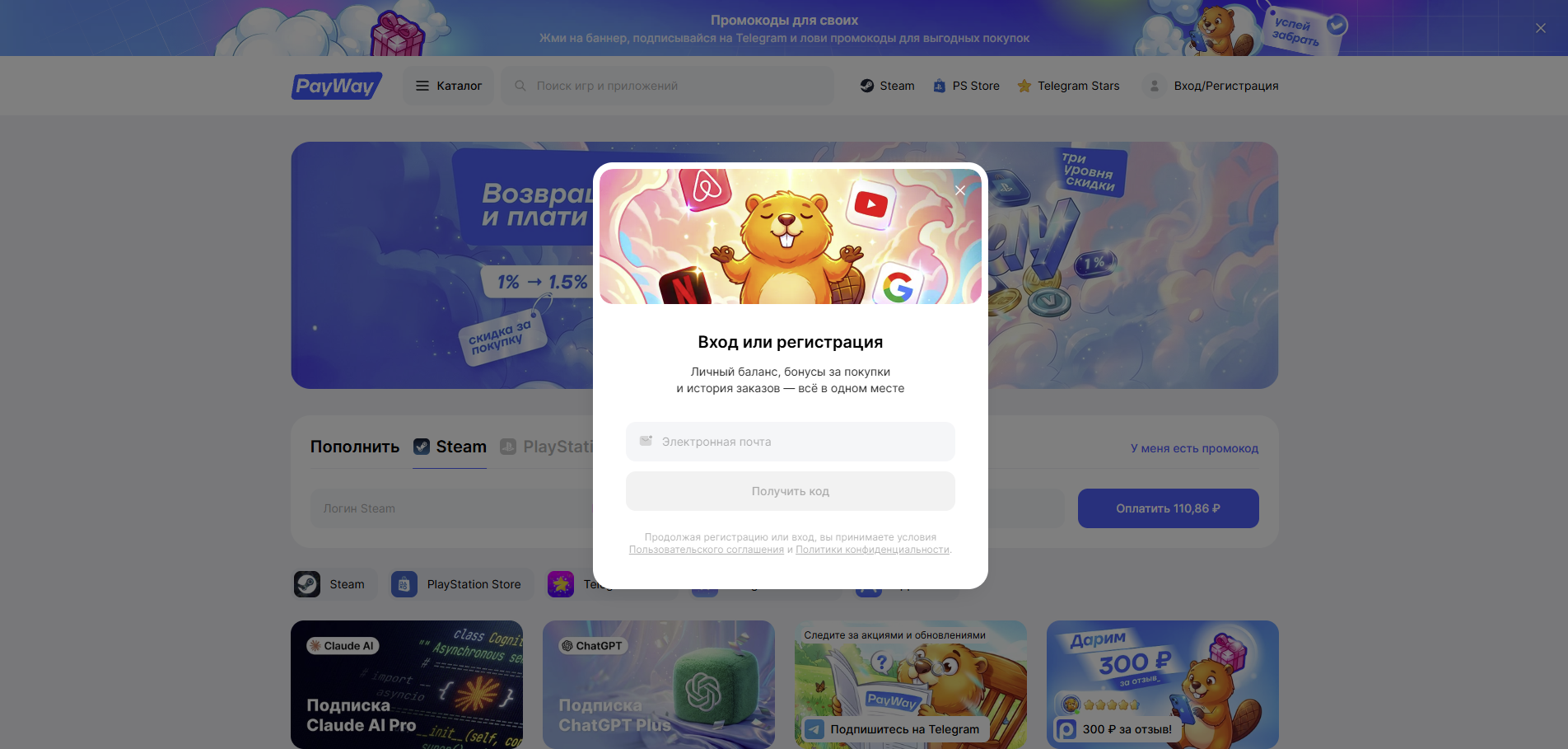
Перед покупкой рекомендуем войти в аккаунт PayWay. Для этого укажите свою электронную почту — на нее придет одноразовый код. Введите его на сайте, и вы сразу войдете в аккаунт.
Так пользоваться PayWay удобнее: не придётся каждый раз заново вводить email при оформлении заказа, а вся история покупок будет сохраняться в личном кабинете.
2. Перейдите на страницу пополнения Apple.
Откройте страницу пополнения Apple в PayWay.
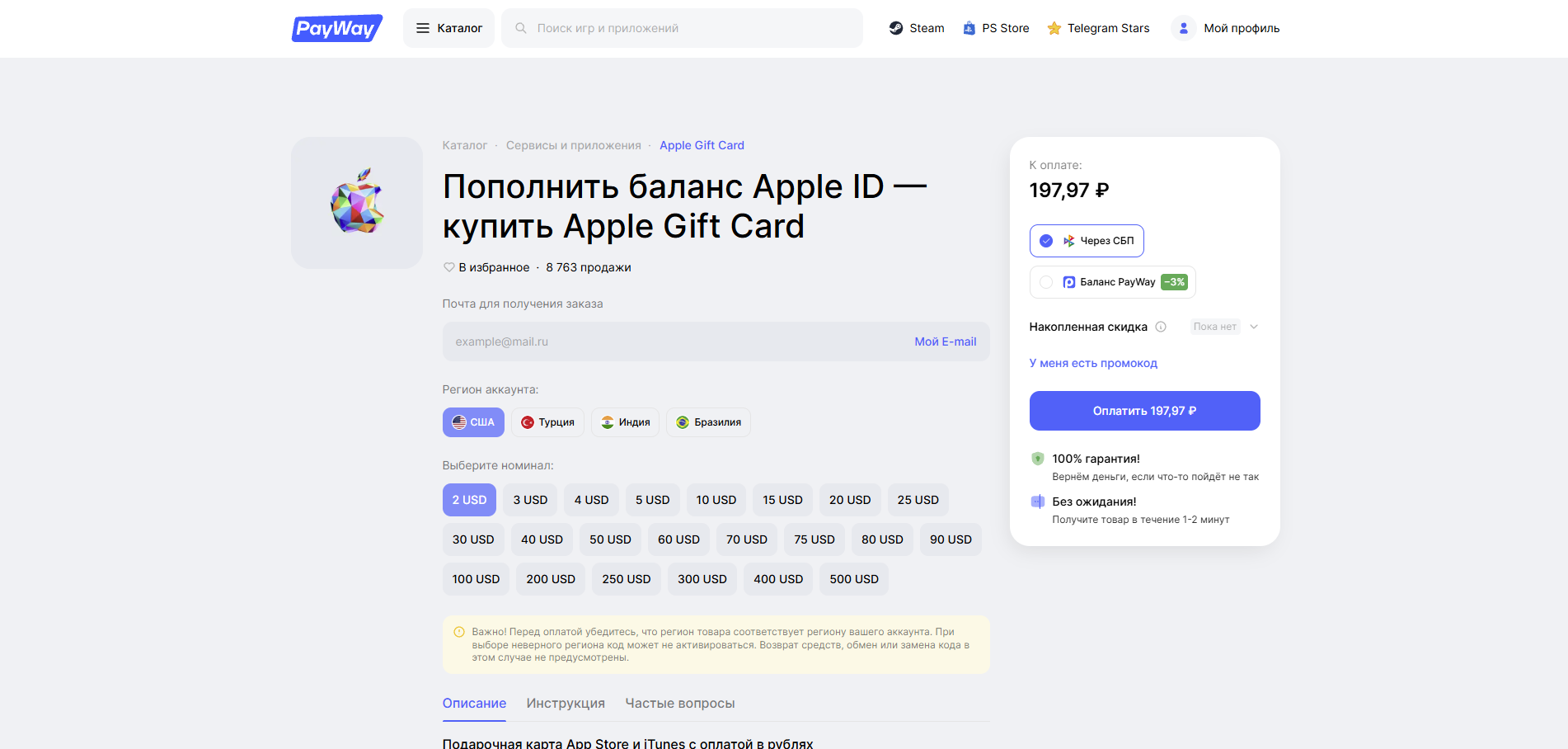
3. Выберите регион подарочной карты
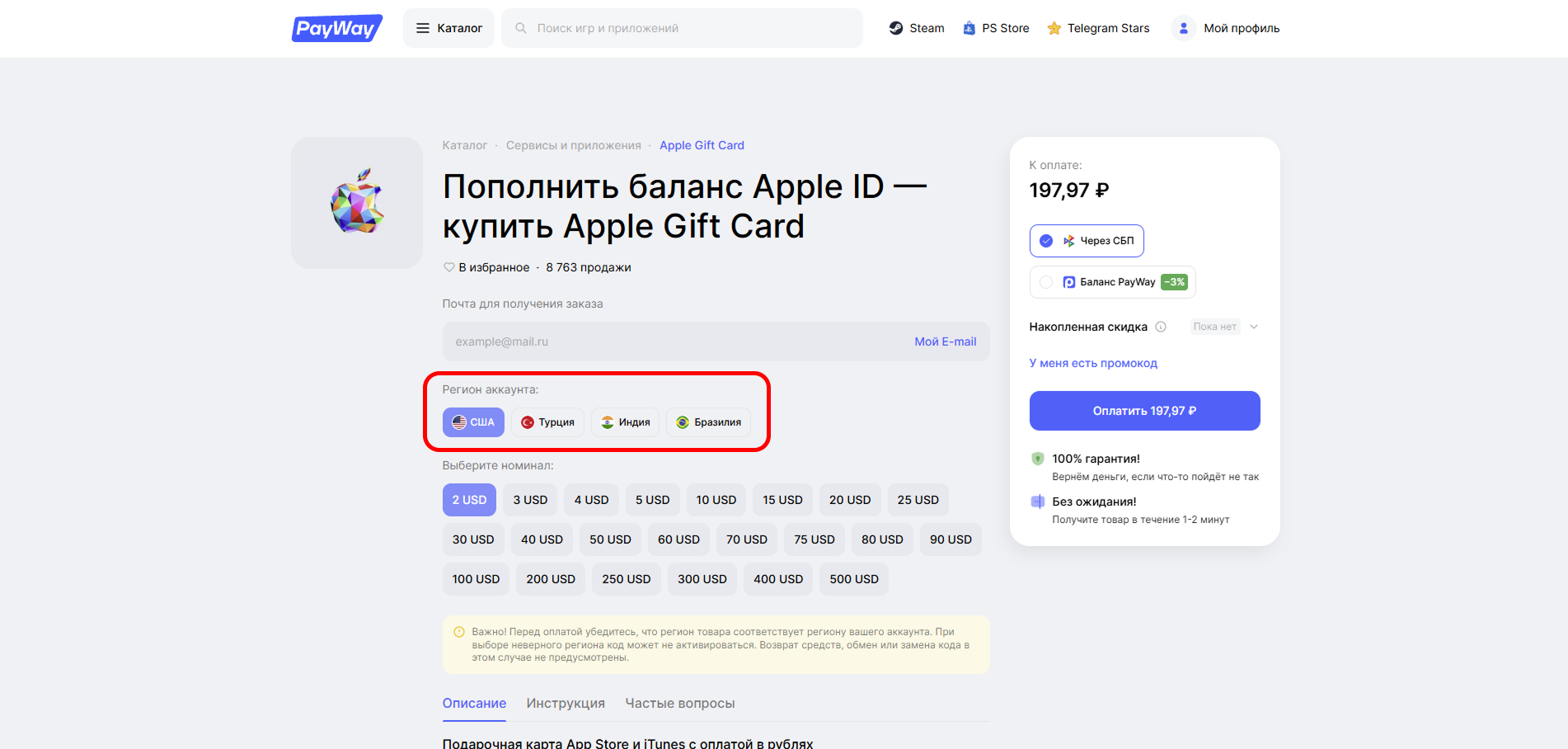
Если вы не знаете свой регион, его лучше проверить до оплаты. Для аккаунта с регионом Россия зарубежная подарочная карта Apple не подойдёт. Если вы не знаете как проверить регион, перейдите к блоку «Как проверить регион Apple?».
Перед покупкой обратите внимание, что сейчас в PayWay доступны подарочные карты для аккаунтов США, Турции, Индии и Бразилии. Регион карты должен совпадать с регионом вашего Аккаунта Apple.
Например, для американского аккаунта нужна карта США, а для турецкого — Турции. Карта другого региона не активируется и сама по себе не меняет регион аккаунта.
Если вы не знаете, как изменить аккаунт Apple ID, то рекомендуем прочитать статью «Как сменить регион Apple ID на iPhone?»
4. Выберите номинал
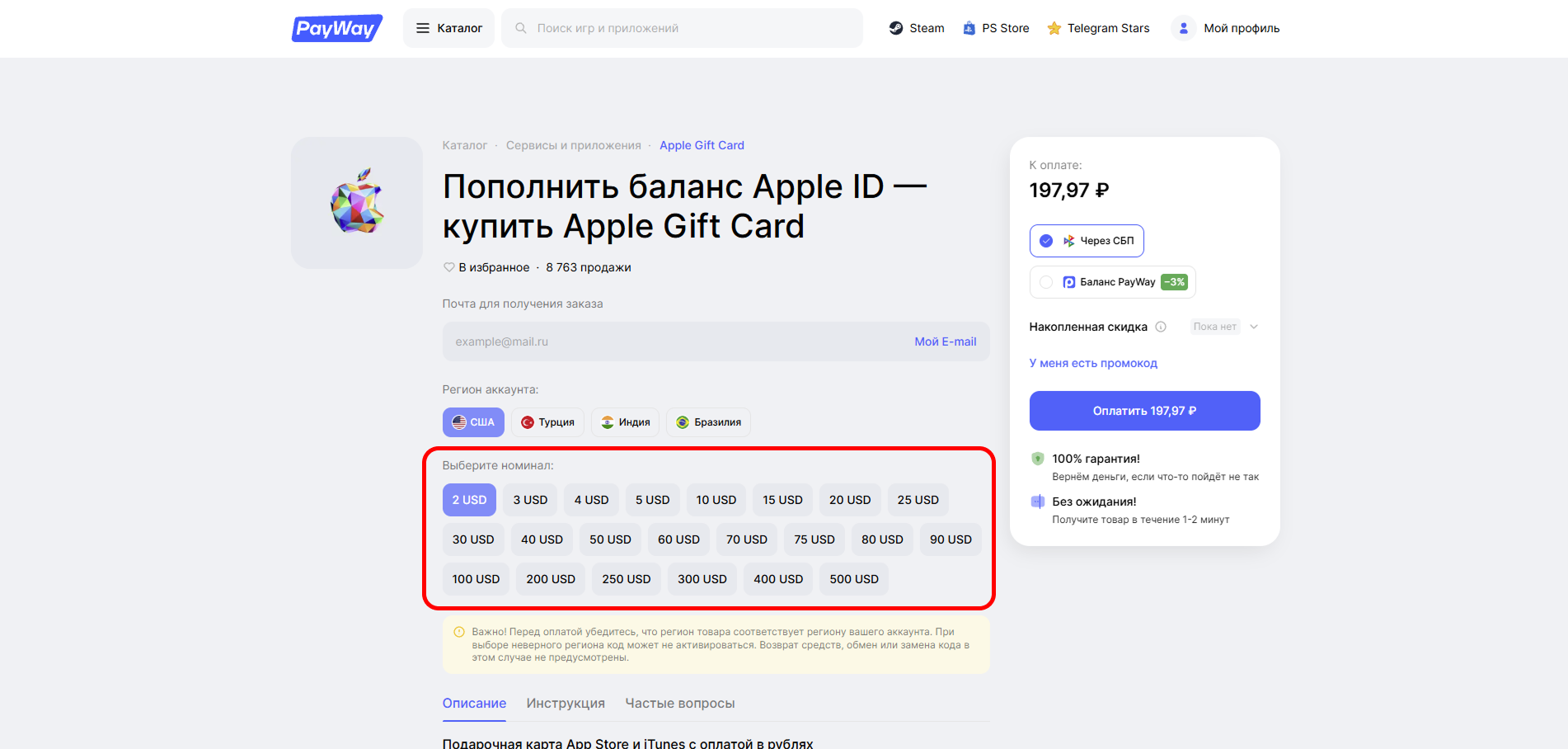
Лучше заранее посмотреть стоимость нужной игры или приложения. Цена в App Store отображается в валюте региона аккаунта.
5. Укажите электронную почту
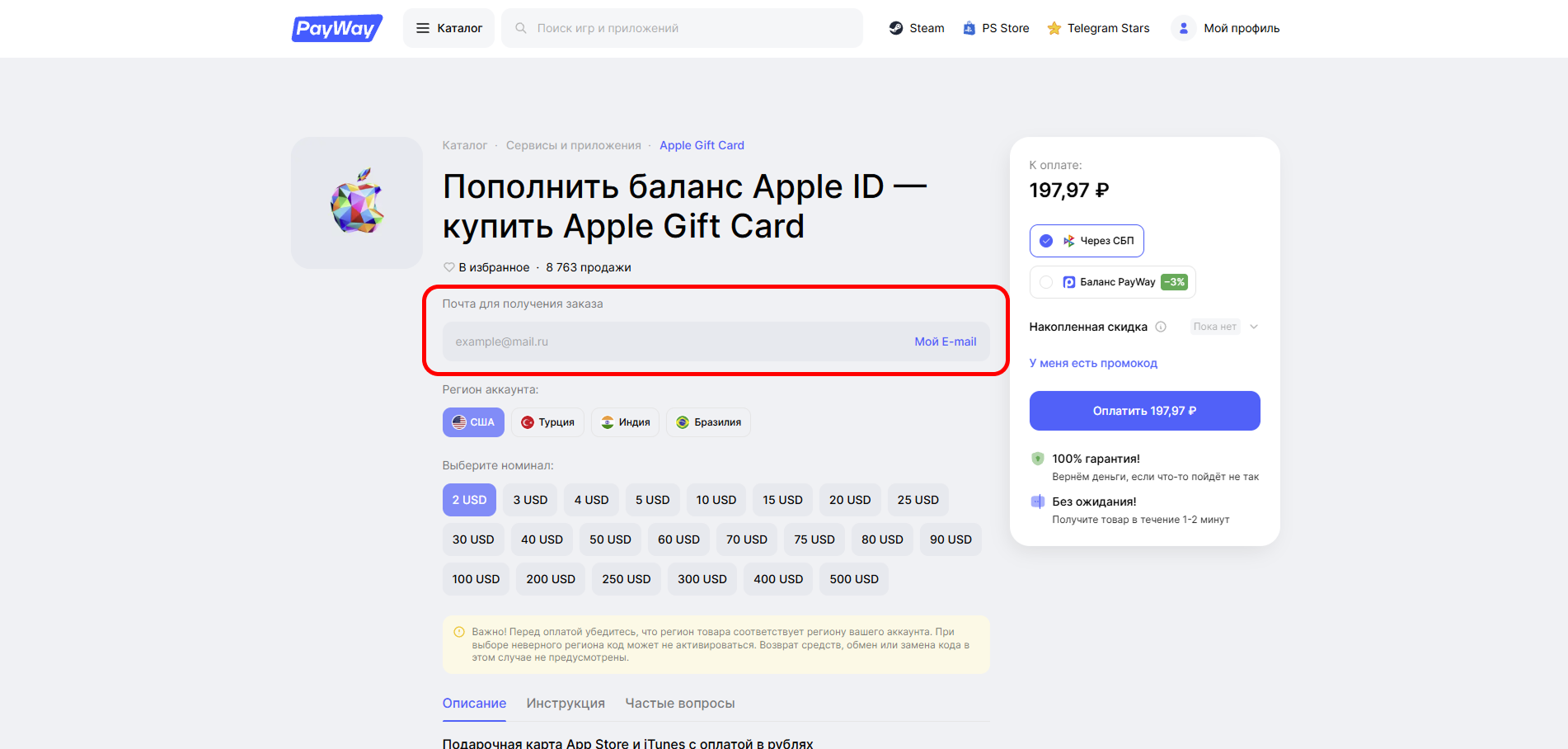
На указанный email придет код подарочной карты.
Внимательно проверьте адрес перед оплатой. Если он был введен неверно, отменить заказ нельзя.
6. Оплатите заказ
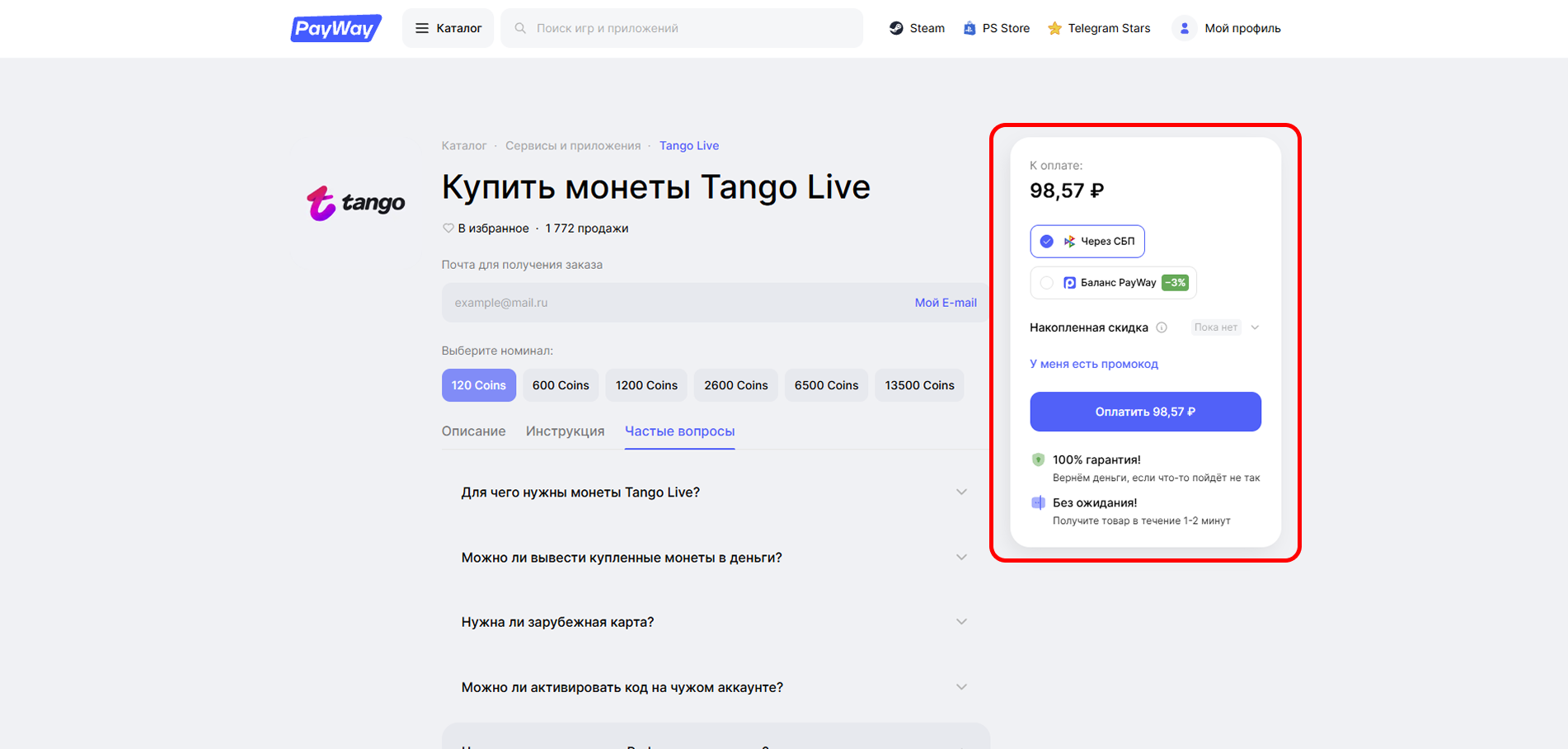
Выберите удобный способ оплаты и завершите покупку.
После обработки заказа на указанную электронную почту придет подарочный код Apple, который нужно скопировать или запомнить. Если письма нет во входящих, проверьте папку «Спам».
У вас также есть возможно оплатить заказ прямо с этой страницы:
Как активировать Apple Gift Card
После получения кода его необходимо активировать в своем Аккаунте Apple. После активации номинал подарочной карты поступит на внутренний баланс, с которого можно оплачивать приложения, игры, покупки внутри приложений и другие доступные цифровые товары Apple.
1. Откройте App Store на iPhone
2. Перейдите в свой профиль
Нажмите на фотографию профиля или значок аккаунта в правом верхнем углу.
Убедитесь, что вы вошли именно в тот Аккаунт Apple, регион которого соответствует приобретенной карте.
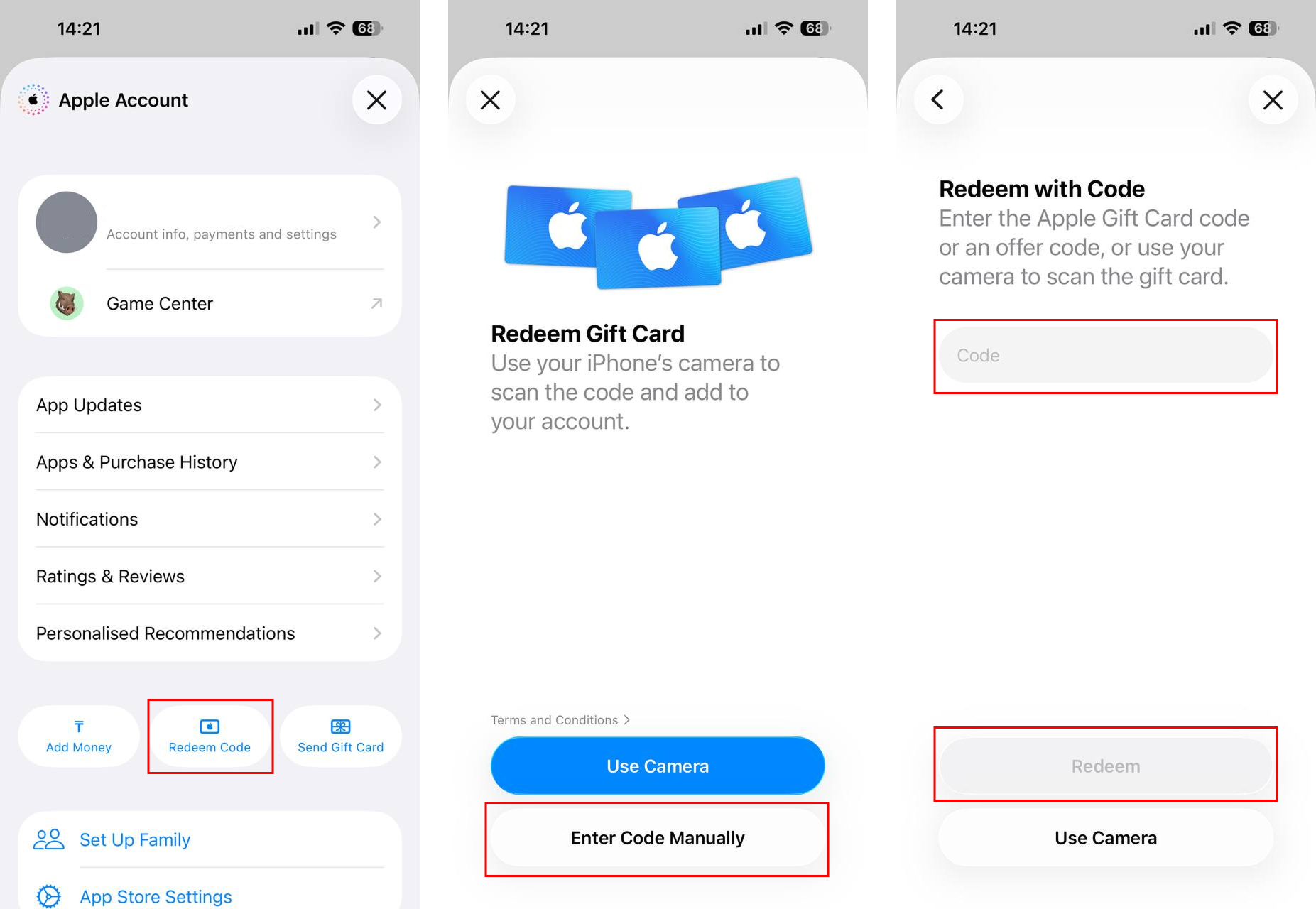
3. Выберите «Погасить подарочную карту или код»
Нажмите «Погасить подарочную карту или код».
4. Введите полученный код
Выберите ручной ввод кода и вставьте код Apple из письма PayWay.
Подтвердите активацию.
5. Проверьте баланс
После успешной активации деньги появятся на балансе Apple ID.
Чтобы его проверить, также перейдите в AppStore, в правом верхнем углу нажмите на фотографию своего профиля и затем нажмите на свое имя в верхней части экрана. Если на аккаунте есть средства, сумма будет отображаться в меню профиля.
Теперь можно переходить непосредственно к покупке.
Как купить игру или приложение в App Store
После пополнения баланса никаких дополнительных кодов вводить не потребуется.
1. Найдите нужную игру или приложение
Откройте App Store и найдите приложение через поиск или перейдите на его страницу другим способом.
2. Нажмите на цену
Если приложение платное, вместо кнопки «Загрузить» на его странице будет указана стоимость.
Нажмите на цену, чтобы начать покупку. Если отображается кнопка «Загрузить», само приложение распространяется бесплатно, хотя внутри него могут быть платные покупки или подписки.
3. Подтвердите покупку
Подтвердите операцию с помощью Face ID, Touch ID или пароля Аккаунта Apple. На iPhone с Face ID для подтверждения также может потребоваться дважды нажать боковую кнопку.
После подтверждения покупки ничего дополнительно выбирать не нужно. Если на балансе Apple ID достаточно средств, Apple автоматически спишет стоимость приложения или игры с него.
Готово — после установки игру или приложение можно запускать как обычно.
Как проверить регион Apple ID
Чтобы проверить регион вашего аккаунта:
- Перейдите в App Store
- Нажмите на вашу фотографию в правом верхнем углу экрана.
- Нажмите на ваше имя в верхней части экрана
В разделе Страна/Регион вы можете посмотреть регион вашего аккаунта. При желании или необходимости вы можете его сменить. Если не знаете, как это сделать, рекомендуем прочитать «Как сменить регион Apple ID на iPhone?»
Что важно помнить при покупке через подарочную карту Apple
После покупки приложение или игра привязывается к вашему Apple ID и остается доступной для повторной загрузки через App Store. Если на балансе после оплаты остались средства, их можно использовать для следующих покупок, подписок или внутриигрового контента.
Главное — заранее проверить регион аккаунта и выбрать подарочную карту той же страны. После этого схема довольно простая: купить карту через PayWay, активировать код, пополнить баланс Apple ID и оплатить нужную игру или приложение прямо в App Store.
Похожие статьи
 Игры и сервисы
Турецкий регион Apple: альтернатива американским картам пополнения
Американские карты Apple закончились? Разбираемся, стоит ли переходить на турецкий регион, как сменить страну аккаунта и пополнить Apple ID через PayWay.
 Игры и сервисы
Как пополнить iCloud+ в России: оплата подарочной картой Apple в 2026
Как оплатить iCloud+ в России в 2026? Подробный гайд: выбор региона, покупка подарочной карты Apple и оплата подписки.
 Игры и сервисы
Как сменить регион Apple ID на iPhone и пополнить счет через PayWay
Как изменить регион Apple ID на iPhone, что проверить перед сменой страны и как пополнить аккаунт Apple после изменения региона.